

Java SE安装配置教程
在下载【Java SE编程开发语言(64位) 】之后就可以开始安装配置!1. 于本站完成下载并解压操作后,双击“jdk - 12_windows - x64_bin.exe”,接着点击下一步。
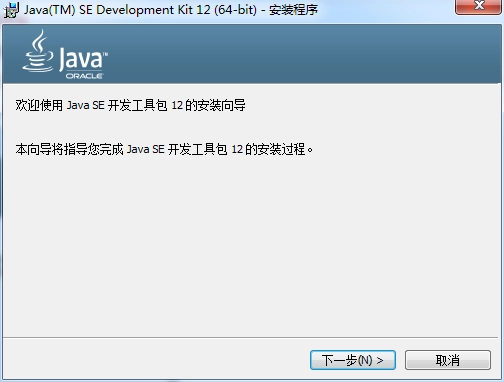
2、继续点击下一步
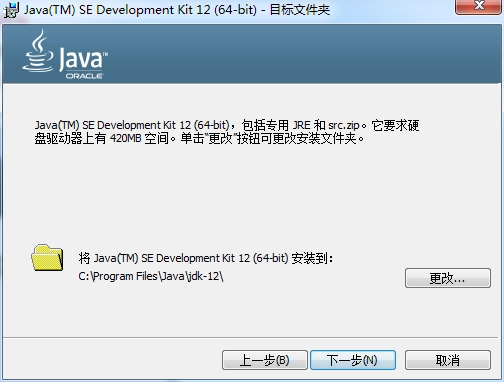
3、软件正在安装,稍等片刻即可
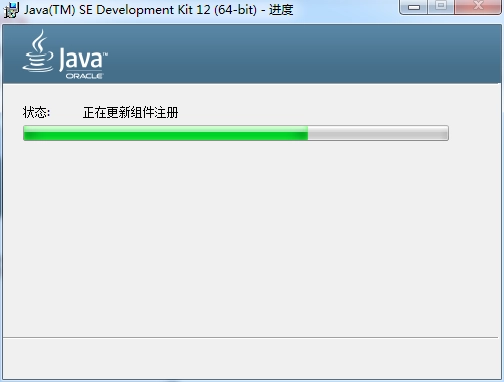
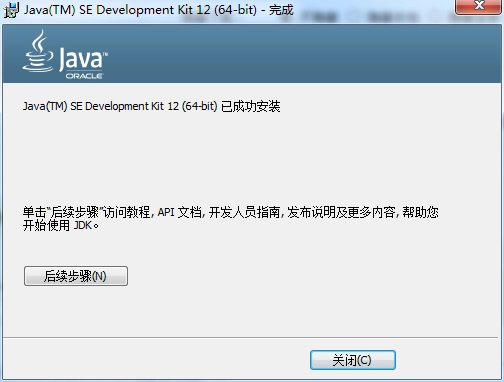
4、Java SE开发工具包(JDK)12已成功安装,点击关闭即可结束安装向导。
Java SE编程开发语言的配置指南
1. 通过右键点击,在弹出选项中依次选择 计算机→属性→高级系统设置→高级→环境变量
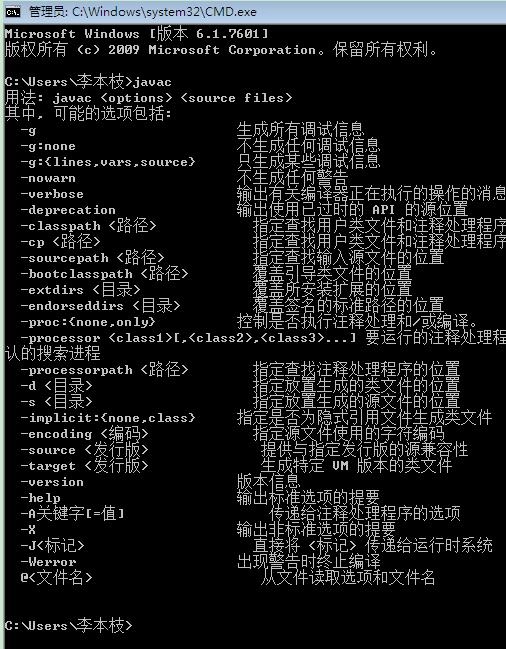
2.系统变量→新建
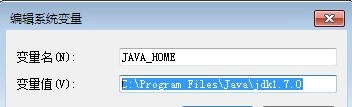
变量名:JAVA_HOME
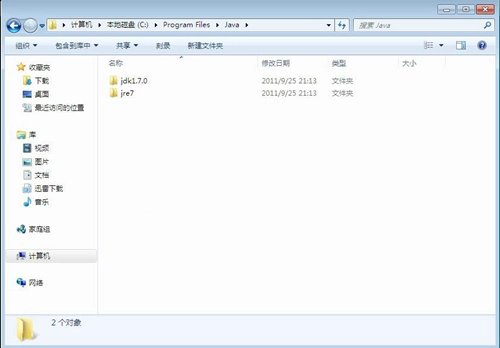
变量值:(请在变量值处填写你所安装的 JDK 目录,比如我自己的 JDK 安装目录是 E:Javajdk1.7.0 )
3. 于系统变量里查找Path变量,然后选择进行编辑www.kkx.net
在变量值的末尾输入 %JAVA_HOME%bin;%JAVA_HOME%jrebin;
(若原来Path变量值的末尾不存在;号,那么需先输入;号,之后再输入上述代码)
4.系统变量→新建
变量名:CLASSPATH
变量值: .%JAVA_HOME%lib;%JAVA_HOME%lib\tools.jar (注意最前面有一点),至此系统变量就配置完毕了。
 以上便是KK下载给大家分享的Java SE安装配置教程!