在使用图凌下载图片时,不少用户都希望能依据自身需求来调整下载的清晰度,从而获取最理想的使用体验。接下来就为大家详细讲解图凌设置下载清晰度的具体操作方法。
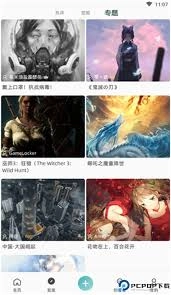
首先,启动图凌应用程序。进入主界面后,找到你想要下载的图片。一般来说,在浏览图片列表或者查看搜索结果时就能找到目标图片。
点击进入图片详情页面后,留意一下页面的整体布局。通常在图片的下方或者周边区域,会有相关的操作按钮。
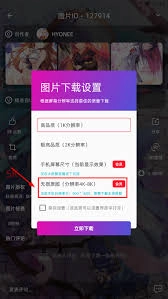
在这些按钮里,找找和下载有关的选项。部分版本的图凌或许会直接给出清晰度选择的下拉菜单。要是没直接看到清晰度选项,可能得点击下载按钮旁边的更多设置图标。
进入下载设置界面后,就能找到清晰度相关的设置选项了。一般常见的清晰度选择有高清、超清、原图等类型。高清模式下,图片既能保证不错的画质,文件大小也比较适中;超清模式呈现的图像会更清晰、细节更锐利,但对应的文件体积会相对大一些;原图模式则会下载和原始图片完全一样的版本,画质是最细腻的,不过占用的存储空间也最大,具体是否适合选择这种模式,可以根据自身的网络状况和设备的存储情况来判断。
可以根据自身需求挑选适配的清晰度。要是仅用于日常浏览,高清模式一般就够用了;倘若对图片质量有较高要求,像用于收藏或者打印,超清乃至原图模式会更适宜。
选好清晰度后,点击确定或下载按钮,图凌就会根据你设置的清晰度,把图片下载到指定的存储位置。
另外需要留意的是,不同版本的图凌在清晰度设置的具体位置与选项名称上或许存在差别,不过大体的操作步骤是相近的。要是在设置过程中碰到问题,可以查阅图凌的帮助文档或者前往官方论坛寻求解决方案。通过恰当设置下载清晰度,能够让你从图凌中获取到符合自身需求的高品质图片资源。