
在使用TeamViewer的过程中,知晓它的版本号是很有必要的,这有助于我们及时了解软件的更新动态,从而更充分地运用新功能,或是解决可能遇到的兼容性问题。既然如此,TeamViewer的版本号该如何查看呢?
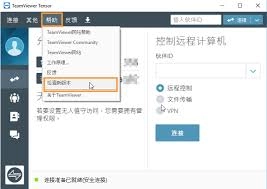
首先,启动TeamViewer应用程序。待软件成功打开后,在界面左上角一般能看到“帮助”选项。点击该“帮助”选项,会弹出一个下拉菜单。
在这个下拉菜单里,找到“关于TeamViewer”这一选项并点击。这时会弹出一个新窗口,里面有关于TeamViewer的各类信息,其中就包含版本号。版本号通常会以“xx.xx.xx”这样的格式显示,前面的数字是主版本号,中间的数字可能是次版本号,最后的数字可能是更新号之类的。借助这个版本号,我们就能清楚了解自己使用的TeamViewer具体是哪个版本。
除了在软件界面内查找,还有一种更便捷的方法。若你使用的是电脑端的TeamViewer,也能通过任务栏里的TeamViewer图标查看版本号。右键点击任务栏中的TeamViewer图标,在弹出的菜单里选择“属性”选项;接着在弹出的属性窗口中,通常会有一个“版本”标签页,点击这个标签页,同样可以看到当前软件的版本号。
在移动设备上查看TeamViewer的版本号,操作方式和电脑端不太一样。一般来说,你可以打开手机或平板的应用商店,找到TeamViewer的应用详情页,版本信息通常就显示在那里;另外,也能直接在TeamViewer应用内部查找,比如进入设置菜单或者“关于”页面,就能看到具体的版本号了。
清楚TeamViewer的版本号,能让我们在碰到问题时,更精准地向技术支持人员说明状况,有利于迅速解决问题。与此同时,实时留意版本更新,还可以让我们享受到软件持续优化所带来的更佳使用感受。不管是借助软件界面的常规操作,还是通过任务栏图标等途径,都能便捷地获取TeamViewer的版本号,使我们对软件的使用和管理更为熟练顺畅。